初めてなら、まず AI なしで
Word かテキストの原稿を選ぶだけで、表紙と目次の付いた本になります。無料で、準備は要りません。スマートフォンでもできます。
AI や記事から作る 3 つの方法
| AI に作ってもらう | チャットで作る | 記事から作る | |
|---|---|---|---|
| 材料 | Word などの原稿、写真や図 | Word などの原稿、写真や図 | note・Wikipedia・青空文庫の URL |
| 用意するもの | パソコン、AI アプリの契約 | パソコン、AI の契約 | ブラウザ |
| 費用 | 月 20 ドルほど | 月 20 ドルほど(無料でも作れることがあります) | 無料 |
| 時間 | 準備に 30 分〜1 時間、1 冊 10〜20 分 | 準備は要りません。1 冊 10〜20 分 | 数分 |
| できあがり | AI が頁を見て直すので、いちばんきれい。スライドも入れられる | AI が頁を見ないので、崩れることがある。崩れたら頼んで直す | 元の記事のまま |
用意するもの
パソコン
Windows 10・11 か Mac。スマートフォンでは作れません。
AI の契約
Claude の Pro プランをおすすめします。月 20 ドル(3,000 円ほど。為替で変わります)で、クレジットカードで払います。無料プランでは作れません(チャットで作るときは、無料でも作れることがあります)。いつでも解約できます。
ChatGPT の無料プランは回数の制限があり、途中で止まることがあります。
原稿と写真や図
原稿は Word(.docx)かテキストファイルです。青空文庫の作品なら原稿は要りません。
手順
-
Claude に登録して、アプリをインストールする(最初の一度だけ)
claude.com/pricing で Claude に登録し、Pro プランを契約します。
claude.com/download からアプリをダウンロードしてインストールし、登録したメールアドレスでログインします。
-
ChatGPT のアプリをインストールする(最初の一度だけ)
chatgpt.com/download からアプリをインストールします(Windows は Microsoft Store から。Mac は macOS 14 以降が必要です)。
アプリを開いて、ChatGPT のアカウントでログインします。
-
「わたしの本」フォルダを作り、原稿と写真や図を入れる
デスクトップの何もない所で右クリックし、「新規作成」→「フォルダー」を選びます(Mac は control キーを押しながらクリックし、「新規フォルダ」を選びます)。名前は「わたしの本」にします。
原稿と、写真や図のファイルをこのフォルダにドラッグします。Word に貼ってある写真や図は別に入れなくてかまいません。青空文庫の作品なら、何も入れません。
本を 1 冊作るごとに、フォルダを 1 つ作ります。
-
Claude のアプリでフォルダを開く
アプリの左上の </> のボタン(Code)を押します。プログラムを書くわけではありません。

入力欄の下の「Choose...」を押して、「わたしの本」フォルダを選びます。左の「This computer」(このパソコン)はそのままにします。

次に、入力欄の右下の確認の設定(下の図の「Auto」の所。最初は別の表示のことがあります)を押して、「Auto」を選びます。これで作業のたびに確認されなくなります。危ない操作はアプリが止めます。

画面は英語ですが、AI には日本語で頼めます。返事も日本語です。
-
ChatGPT のアプリでフォルダを開く
アプリの左上で「Codex」を選び、Ctrl キーを押しながら O を押して(Mac は ⌘ キーを押しながら O)、「わたしの本」フォルダを開きます。作業する場所を聞かれたら「This computer」(このパソコン)を選びます。
次に、入力欄の下の許可を選ぶ所で「Approve for me」を選びます。これで作業のたびに確認されなくなります。危ない操作はアプリが確かめてから進めます。
Windows で「サンドボックス」の準備を求められたら、画面の案内に従います。「このアプリがデバイスに変更を加えることを許可しますか?」と出たら「はい」を押します。
-
この文を送る
「コピー」を押し、AI アプリの入力欄で右クリックして「貼り付け」を選びます。文の意味は分からなくてもかまいません。
改行せずに続けて、どんな本にしたいかを書き足し、Enter キーで送ります。原稿のファイル名の「.docx」は省いてもかまいません。途中で送ってしまったら、続きを送れば大丈夫です。
https://cti.li/contents/book/AGENTS.md を、このフォルダに AGENTS.md という名前で保存してから全部読み、その手順で、ここに本を作ってください。原稿や写真を cti.li に送るのを許可します。
書き足す例
- 原稿.docx を、縦書きの文庫本にしてください。写真や図も入れてください。
- 青空文庫の宮沢賢治『注文の多い料理店』を本にしてください。
- 料理の原稿と写真を、横書きのA5判の本にしてください。
- 講演の原稿.docx を、発表に使うスライドと、その説明の本にしてください。
-
待って、できた本を読む
10〜20 分ほどかかります。著者名などを聞かれたら、日本語で答えます。確認が出たら「Yes」(はい)を押します。
できあがると AI が知らせます。ブラウザ(Edge や Chrome など)で cti.li の本にして読むを開き、「EPUB を開く」を押して、「わたしの本」フォルダの book.epub を選びます(ファイルの種類を表示しない設定では「book」と出ます)。

文庫など新書以外の大きさの本は、AI の案内に従って「設定」の「本の大きさ」を選びます。
スライドを入れた本は、下の帯の「スライド」を押します。帯が消えているときは、本の上でマウスを動かすか、画面を軽く叩きます。
チャットで作る(アプリの準備が要りません)
Claude や ChatGPT の普通の会話に、原稿と「本のテンプレ」を添付して頼みます。フォルダを作ったり、アプリの設定を変えたりしなくてよい代わりに、AI ができた頁を目で確かめずに仕上げるので、崩れることがあります。
- 本のテンプレをダウンロードします。小説や随筆は縦書き、実用書やレシピは横書きです。
- ブラウザで claude.ai(Claude)か chatgpt.com(ChatGPT)を開いてログインし、新しい会話の入力欄に、ダウンロードしたテンプレと、原稿・写真や図のファイルをドラッグします。
- 下の文を「コピー」して入力欄に貼り付け、続けてどんな本にしたいかを書き足して送ります。
添付の EPUB は本のテンプレです。ZIP として開き、中の AGENTS.md を全部読んで、その手順で、添付の原稿を本にして、EPUB ファイルで渡してください。
書き足す例: 原稿.docx を縦書きの本にしてください。写真も入れてください。著者は山田花子です。
- できあがったら、AI が渡す EPUB ファイルをダウンロードし、本にして読むの「EPUB を開く」で開きます。直したいところは、同じ会話で「表紙の字を大きくしてください」のように頼みます。
- 字がはみ出したり、絵が大きすぎたりしたら、「第二章の絵を小さくしてください」のように頼みます。
- スライドは入りません。要るときは「AI に作ってもらう」の方法で作ります。
- Claude で「ファイルを作れない」と言われたら、設定(Settings)の Capabilities で「Code execution and file creation」をオンにします。
記事から作る(AI は要りません)
note の記事、Wikipedia の記事、青空文庫の作品なら、ブラウザだけで EPUB にできます。
- 本にして読むに記事の URL を貼り付け、「本にする」を押します。

- 本が開いたら、右下の三本線のボタンを押し、「EPUB で保存」を押します。
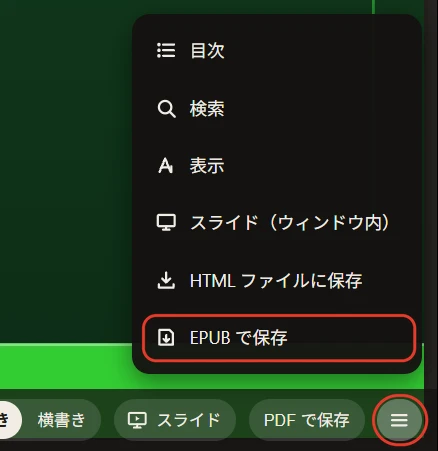
- EPUB ファイルがダウンロードされます。「本にして読む」の「EPUB を開く」で読めます。JINKEN.TV の会員は、電子書籍販売サイト「示現舎書店」で無料で公開できます。
- 1 つの記事が 1 冊になります。
- note の有料記事は、無料で読める範囲だけが入ります。
- 取り込めなかった写真や図は外れます。
- 奥付に、元の記事の URL と問い合わせフォームへのリンクが自動で入ります。
権利について
人に配るときの権利の確認は、作った人の責任です。
- note: 示現舎書店で公開できるのは、自分の記事から作った本だけです。
- Wikipedia: 本文は CC BY-SA 4.0 の条件で配れます(奥付に自動で入ります)。図の条件は図ごとに違います。
- 青空文庫: 青空文庫の「収録ファイルの取り扱い規準」に従ってください。
困ったとき
「Word のファイルが読めない」と言われた
古い形式(.doc)かもしれません。Word で開き、「名前を付けて保存」で「Word 文書(*.docx)」を選んで保存し直してください。
AI が途中で止まった
「続けてください」と送ってください。
AI が「cti.li に送ってよいか」と聞いてきた・送れずに止まった
「原稿や写真を cti.li に送るのを許可します」と送ってください。原稿や写真は組版のために cti.li に送ります(下の「原稿や本が、人に見られないか心配」も見てください)。
AI の返事が英語で来た・意味が分からない
「日本語で、やさしく説明してください」と送ってください。
できた本が見つからない
「わたしの本」フォルダの中の book.epub です。
直したいところがある
同じフォルダをアプリで開いて、「AGENTS.md の手順で、表紙の字を大きくしてください。」のように頼みます。「AGENTS.md の手順で」は、AI に作り方を読み直させる合図です。
原稿や本が、人に見られないか心配
作った本は「わたしの本」フォルダにあります。公開しなければ、人に見られることはありません。
作る途中で、原稿は AI の会社(Anthropic・OpenAI)と cti.li に送られます。cti.li は組版に使うだけで、保存しません。「本にして読む」で開いた本は本人しか読めず、サーバー上のコピーは 24 時間で削除します。
スライドで発表したい
頼むときに「発表に使うスライドも入れてください」と書き足します。スライドは横長(16:9)の図として本に入り、続く本文がその説明になります。見本の本で、できあがりを見られます。
発表のときは、book.epub を「本にして読む」で開き、下の帯の「スライド」を押します。画面の左右を押すか、矢印キーかプレゼン用のリモコンで送り、Esc キーで終わります。インターネットにつながらない会場では、帯の「保存」で前もって HTML ファイルに保存しておきます。
紙の本にして配りたい
PDF にするの画面で book.epub を選び、「本の大きさ」を作ったときと同じにすると、印刷所に出せる PDF ができます(PDF/X やトンボも選べます)。少ない部数でも頼める印刷所があります。費用は印刷所や部数によります。
Claude の契約をやめたい
Claude の設定(Settings)からいつでも解約できます。解約しても、作った本(book.epub)は読めます。
他人の文章や絵は、許可を得たものか、著作権の切れたもの(青空文庫など)だけを使ってください。AI の料金や画面の表記は変わることがあります。AI への指示の内容は AGENTS.md(チャットで作るときは こちら)で読めます。